Worldframe 웨딩사진 사설보정
스토어 보기

시작 전에

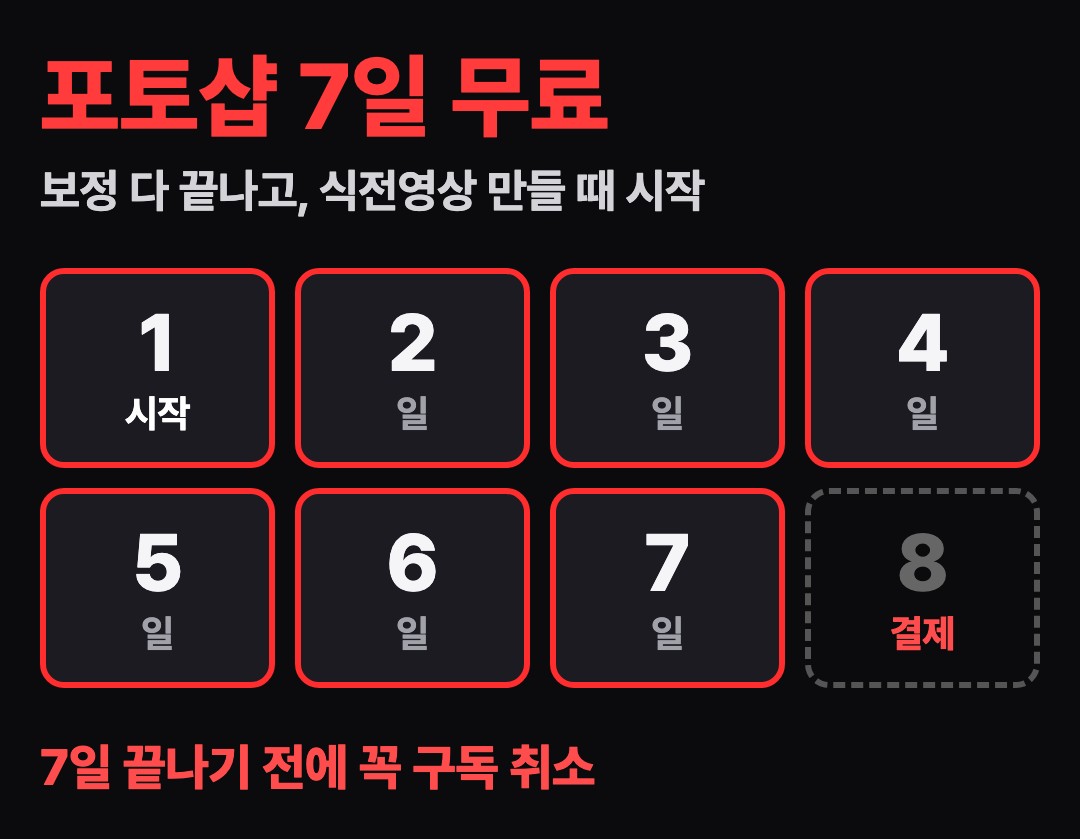
포토샵은 꼭 무료체험으로

포토샵 7일 무료. 보정 다 끝나고 식전영상 만들 때 시작, 8일째 결제되니 7일 끝나기 전에 꼭 구독 취소

무료체험이 아니면 돈을 내야 해요. 그럴 거면 그냥 보정 업체에 맡기는 게 나아요.

주의

AI한테 해달라고 하면
얼굴이 망가져요

챗GPT 같은 AI에 가로로 늘려 달라고 하면 사진을 통째로 새로 그려요. 얼굴이랑 드레스까지 바뀌어서 의미가 없어요.

포토샵 생성형 확장은 비어 있는 양옆만 채우고 원본은 그대로 둬요.

STEP 01

포토샵 켜고 세로 사진 열기

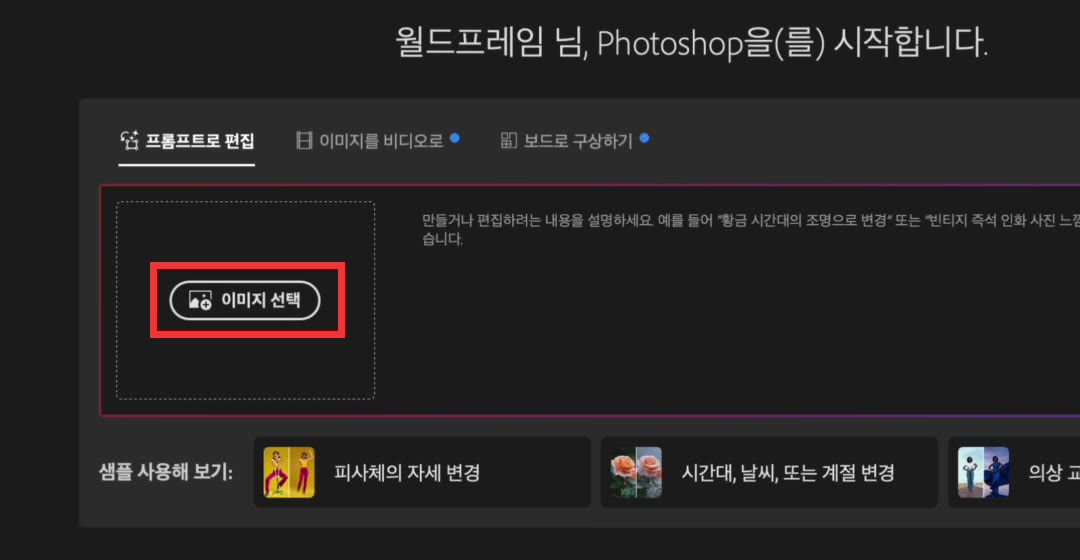
포토샵 첫 화면의 이미지 선택 버튼

첫 화면에서 이미지 선택을 눌러 세로 사진을 열어 주세요.

STEP 02

자르기 도구 누르기
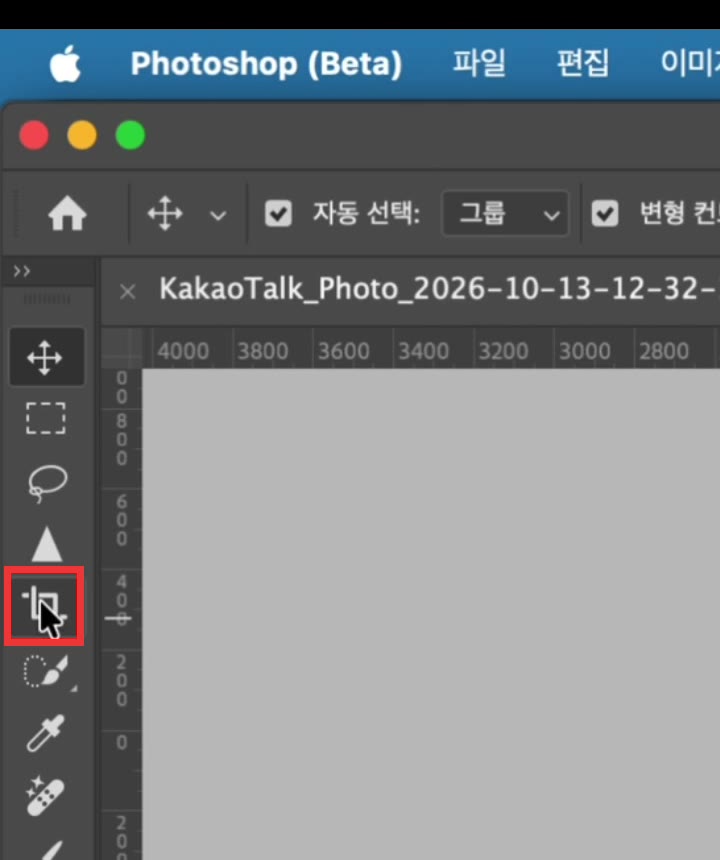
왼쪽 도구 막대의 자르기 도구

왼쪽 도구 막대에서 자르기 도구를 눌러요. 단축키는 C예요.

STEP 03

비율을 16:9로
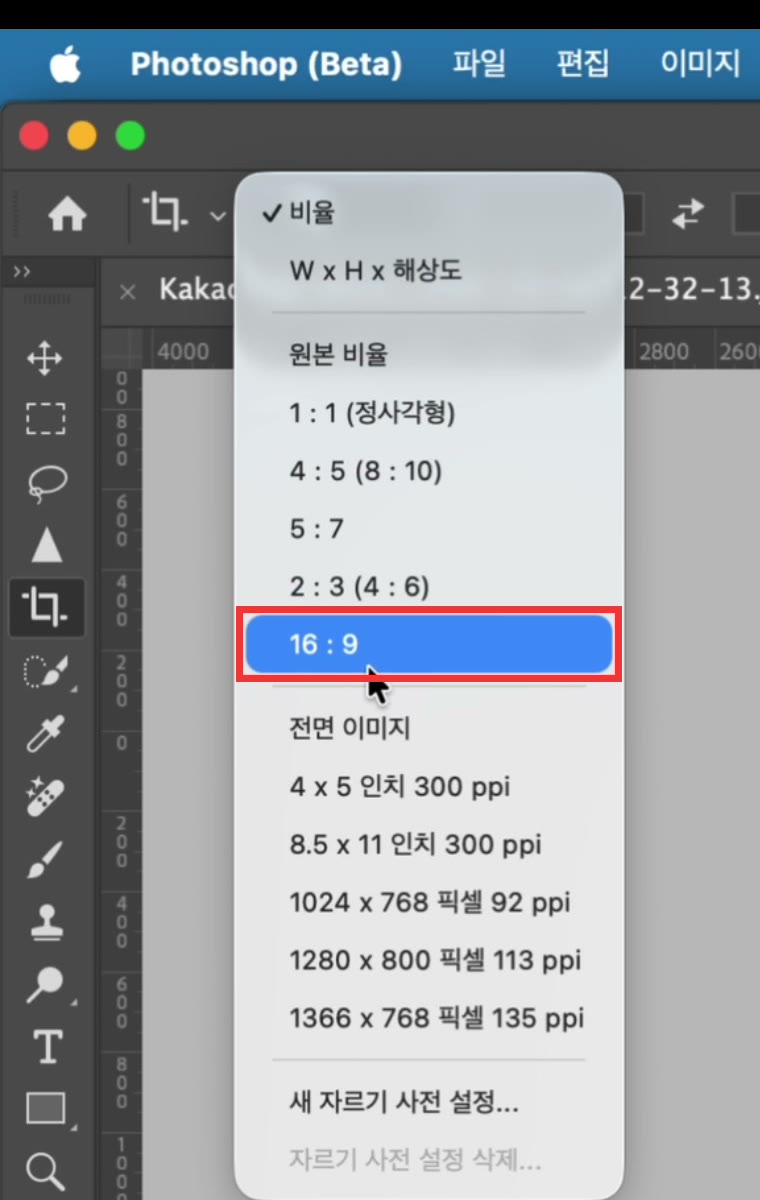
위쪽 비율 목록에서 16:9 선택

위쪽 비율 칸을 열고 16:9를 고르면 돼요.

STEP 04

양옆을 쭉 늘리기
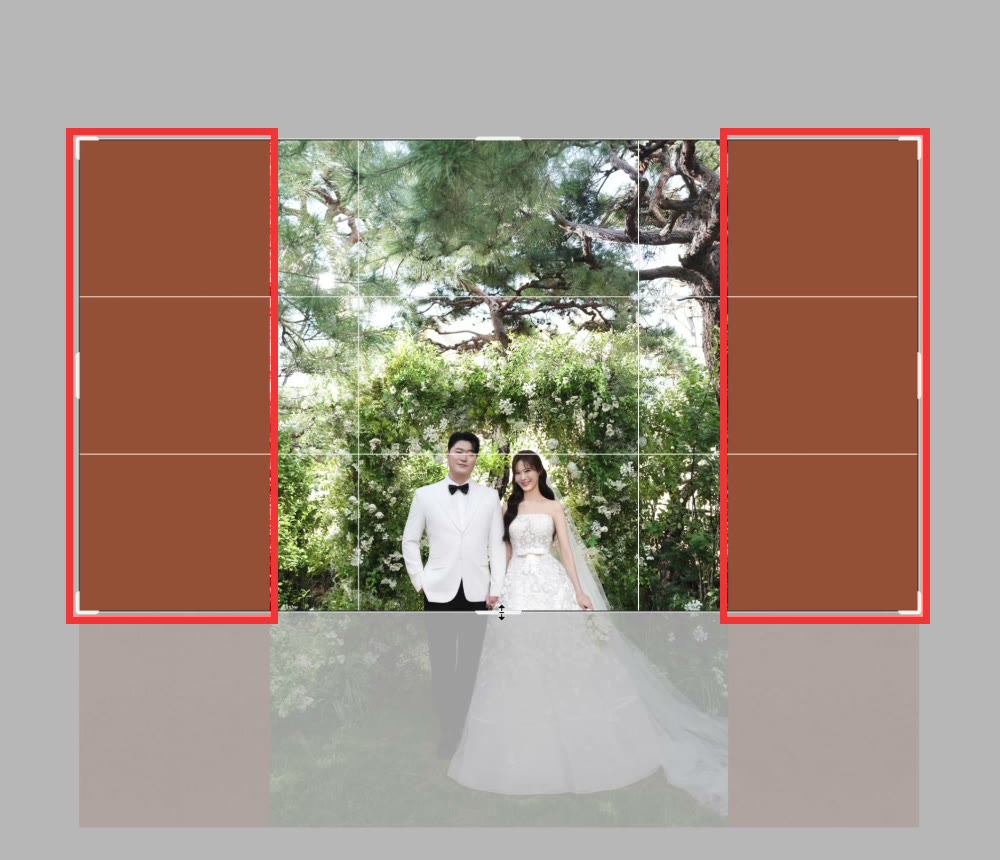
자르기 상자를 양옆으로 늘린 모습

양옆 손잡이를 바깥으로 끌어 주세요. 빈 곳은 다음 단계에서 채워져요.

STEP 05

생성형 확장 누르기
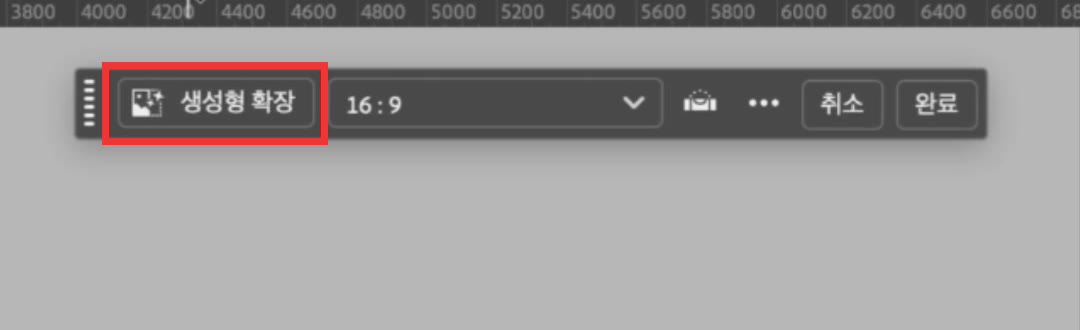
아래 작업 표시줄의 생성형 확장 버튼

사진 아래 작업 표시줄에서 생성형 확장을 눌러요. 영상에서 말한 생성형 채우기가 이 버튼이에요.

STEP 06

입력칸 비우고 생성
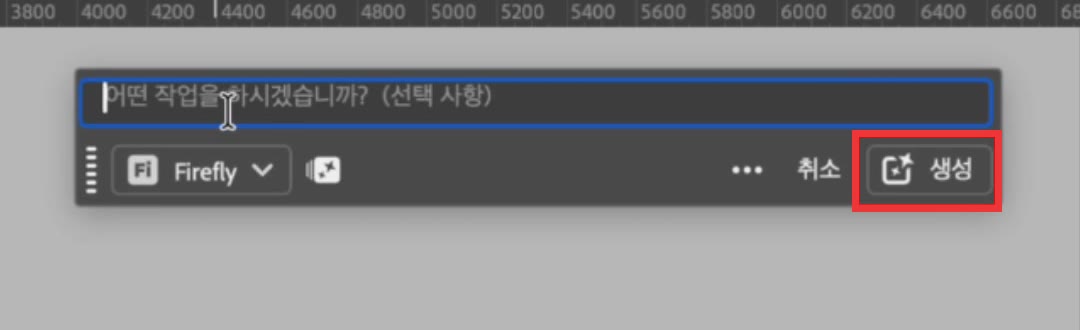
생성 버튼

입력칸은 비워 두고 생성만 누르면 돼요. 10~20초 걸려요.

STEP 07

시안 3개 중 고르기
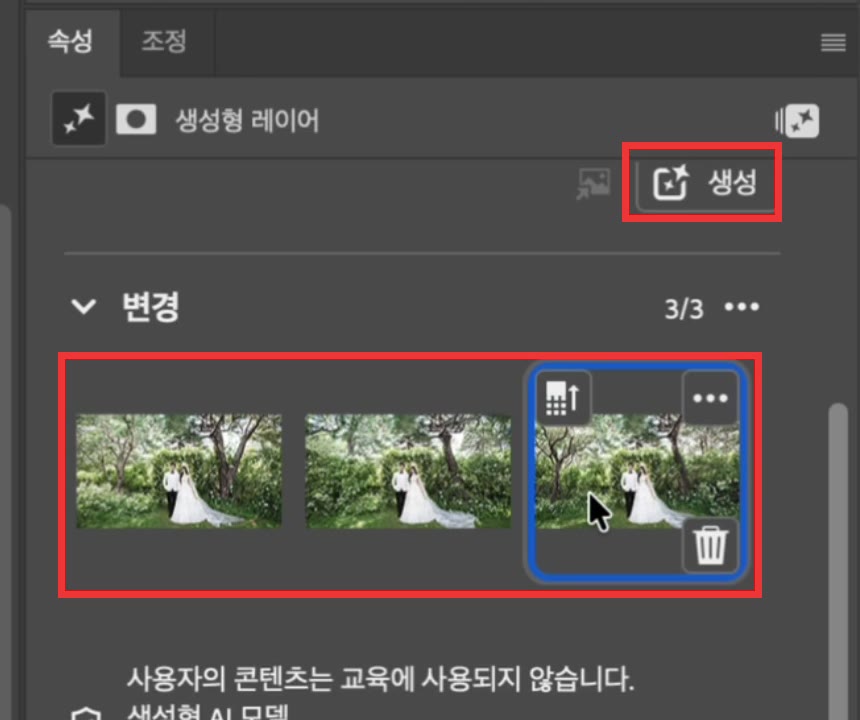
속성 패널의 시안 3개와 생성 버튼

오른쪽에 시안이 3개 나와요. 마음에 안 들면 생성을 한 번 더 누르세요.

완성

얼굴·드레스는 원본 그대로
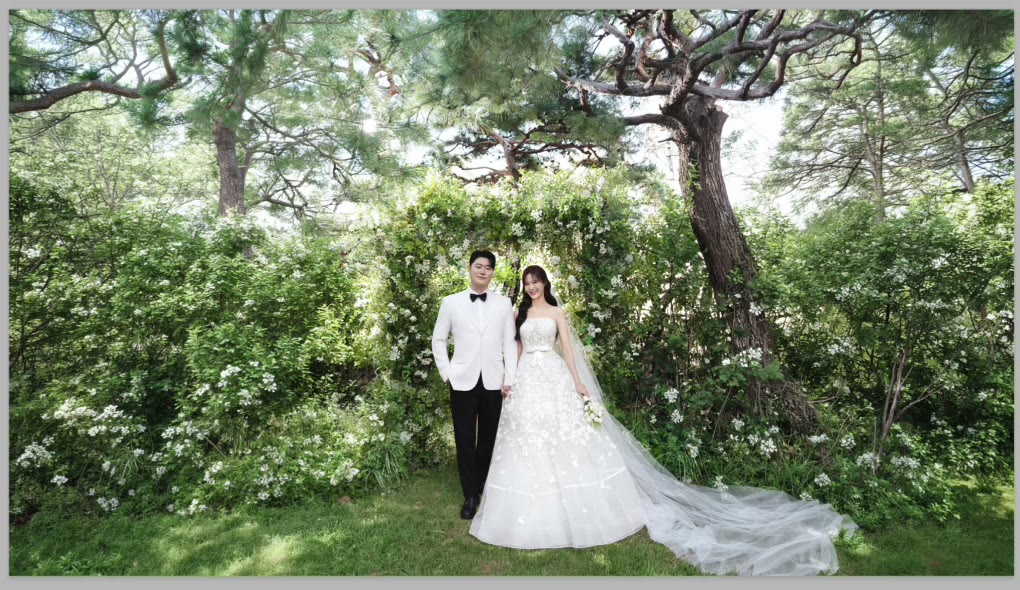
가로로 바뀐 웨딩사진

양옆 배경만 채워졌어요. 저장은 파일 → 내보내기에서 JPG 최고 품질로 하세요.

막힐 때

이럴 땐 이렇게

양옆에 이상한 사람이나 물체가 생기면 생성을 다시 누르세요.

생성형 확장이 안 보이면 자르기 상자를 먼저 사진 밖으로 늘려야 해요.

무료체험이 끝났거나 직접 하기 어렵다면

월드프레임에 맡겨 주세요

얼굴·몸매 보정과 가로 확장을 한 번에

월드프레임 · 사업자등록번호 307-45-01537

↑밀어서 자세히 보기